link

Hosting Indonesia Paling Ngetrend

Internet sebagai salah satu jenis layanan tekonologi informasi telah menunjukkan kinerja perkembangan yang tinggi dalam berbagai aspek bidang...

IDwebhost Hosting yang Baik

Pertumbuhan pengguna internet di dunia khususnya di Asia meningkat dengan pesat. Kini Indonesia menduduki peringkat ke-5 terbesar di seluruh wilayah Asia...

Membumikan IDwebhost.com sebagai Trend Hosting Indonesia

Teknologi informasi yang berkembang pesat dewasa ini, telah mendorong percepatan di berbagai bidang. Hal ini juga yang menyebabkan munculnya kemajuan...

IDwebhost.com Trend Hosting Indonesia

Menurut data Asosiasi Penyelenggara Jasa Internet Indonesia (APJII) tahun 2010 pengguna Internet di Indonesia mencapai 45 juta orang. Sedangkan jumlah pengguna layanan Internet di wilayah Asia...

Happy 7th Anniversary buat IDwebhost

Terima kasih saya ucapkan kepada IDwebhost karena telah memberikan pelayanan domain dan hostingnya yang terbaik...

Jumat, 11 Februari 2011

Cara memposting artikel di blogspot

Bagi anda yang mengalami sedikit kendala tentang tata cara memposting suatu artikel kedalam blog, maka kali ini akan di bahas tentang tata cara posting di blogger.com. Di dalam menu posting ada beberapa toolbar yang bisa anda gunakan.Jika anda sudah terbiasa menggunakan microsoft Word ataupun microsoft Excel tentu barangkali tidak akan mengalami kesulitan ketika memposting suatu artikel, tapi mungkin tidak ada salahnya bila saya bahas sekilas tentang ini, barangkali ada di antara teman kita yang masih bingung.

Toolbar yang ada ketika posting :

--> Untuk merubah jenis hurup yang di gunakan

--> Untuk merubah ukuran hurup (heading)

--> Untuk Menebalkan hurup

--> Untuk memiringkan hurup

--> Untuk merubah warna hurup

--> Untuk membuat link

--> Untuk membuat artikel menjadi rata kiri

--> Untuk membuat tulisan menjadi di tengah

--> Untuk membuat artikel menjadi rata kanan

--> Untuk membuat artikel menjadi rata kiri dan rata kanan

--> Untuk membuat sub bahasan oleh angka

--> Untuk membuat sub bahasan oleh bullet

--> Untuk mengecek spelling

--> Untuk memasukan gambar(upload gambar)

--> Untuk membuat artikel dalam kode HTML

--> Untuk membuat artikel dalam mode Compose (biasa)

--> Untuk me review (melihat) artikel

Cara penggunaan toolbar di atas adalah blok (beri tanda) terlebih dahulu tulisan yang akan di edit, kemudian tekan tombol toolbar yang di inginkan.

Langkah-langkah dalam memposting suatu artikel:
  1. Sebaiknya klik terlebih dahulu “ Edit HTML”,jika langsung di mode “Compose”, sering terjadi hang pada komputer (pengalaman saya pribadi). Copy artikel yang telah anda buat sebelumnya, kemudian paste di area posting. Edit sesuai dengan kemauan anda.
  2. Klik tombol “ compose “ untuk melakukan editing (jika anda masih bingung dengan kode HTML).
  3. Klik tombol tool yang berlambang “ panorama” berwarna biru, jika anda ingin memasukan gambar ataupun photo untuk menghiasi posting-an anda.
  4. Klik tombol “ Preview “ untuk melihat hasil posting-an anda yang nantinya akan tampil di dalam blog, barangkali masih ada yang perlu di edit.
  5. Klik tombol “ publish “. Selesai. Tulisan hasil karya anda akan bisa dilihat dan di baca oleh seluruh dunia.

Cara mengganti template di blogspot

Sekilas tentang template blog, Template website atau blog adalah desain-desain halaman web ataupun blog beserta seluruh komponennya (misal : gambar, stylesheet, dsb) baik berupa file statis maupun file dinamis yang berupa program atau aplikasi yang berjalan sebagai aplikasi web. Seperti yang anda lihat saat ini, bahwa terlihat tatanan gambar serta tulisan di layar monitor anda, itulah yang dinamakan template.

Di blogger atau blogspot, anda dapat dapat mengganti template blog anda secara leluasa sesuai dengan selera dan keinginan masing-masing. Jika anda telah mahir membuat template sendiri, anda dapat menggunakan template tersebut untuk blog anda. Namun, jika anda masih awam dalam membuat template, blogger atau blogspot sendiri telah menyediakan beberapa template yang bisa anda pilih sesuai dengan keinginan. Selain itu, anda dapat pula mengunduh atau mendownload template blogger gratis dari penyedia template blogger, salah satu contoh website yang menyediakan template blogger tersebut adalah beralamat di http://blogtemplate4u.com, disana terdapat ratusan template blogger yang bisa anda gunakan secara gratis. namun, jika anda menggunakan template gratis, syarat yang harus ditaati adalah tidak boleh menghapus atau menghilangkan credit link dari pembuat template tersebut. Dengan tidak membuang link credit pembuat template, itu adalah sebagai apresiasi atas kerja keras mereka dalam menyediakan template secara gratis.

Langsung ke topik utama, Cara mengganti template di blogspot atau blogger ada dua cara, yaitu mengganti template dengan template yang disediakan blogspot, atau mengganti template dengan template yang didapat dari penyedia template. kita. Berikut ulasannya :

Mengganti Template dengan Template yang disediakan blogger

Berikut cara-cara untuk mengganti template dengan template yang telah disediakan blogger:
  1. Silahkan login ke blogger dengan ID anda.
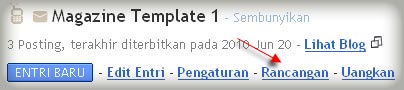
  2. Klik Rancangan.  rancangan
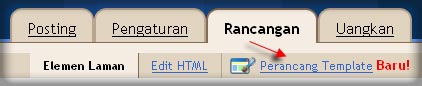
  3. Klik menu Perancang Template. Selanjutnya akan muncul jendela perancang template blogger. perancang template
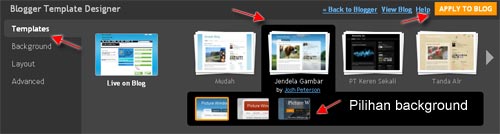
  4. Klik pada pilihan template yang tersedia (saat tartikel ini ditulis template yang terdia berjumlah 6 template). Selain itu, anda dapat pula memilih background atau gambar latar belakang dari template tersebut. Jika sudah cocok dengan salah satu template,  klik APPLY TO BLOG. blogger template designer
  5. Selesai.

Mengganti Template dengan template dari penyedia template

Berikut cara-cara untuk mengganti template dengan template dari penyedia template :
  1. Download terlebih dahulu template yang anda sukai pada website penyedia template blog gratis. Salah satu contoh anda bisa download di blogger templates.
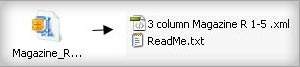
  2. File template yang didownload, biasanya masih dalam bentuk terkompresi (zip atau rar), oleh karenanya anda perlu mengekstrak atau menguraikan file tersebut dengan software ekstraktor seperti WinZip atau WinRar, Namun jika anda tidak memiliki software tersebut, anda bisa mengekstraknya secara online di Wobzip. ekstrak template
  3. Yang nanti di upload atau di unggah ke blogger hanyalah file yang berekstensi .xml.
  4. Silahkan login ke blogger dengan ID anda.
  5. Klik Rancangan. rancangan
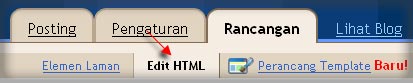
  6. Klik menu Edit HTML. edit html
  7. Disarankan untuk membuat backup terlebih dahulu, klik pada tulisan Download Template Lengkap. download template lengkap
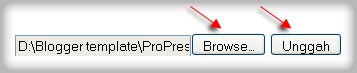
  8. Klik tombol Browse.., pilih file template yang tadi didownload dan telah diekstrak ( file ekstensi .xml saja ). Kemudian klik tombol Unggah.
    unggah template
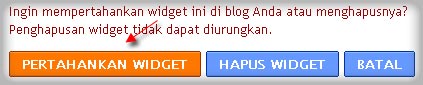
  9. Apabila ada muncul peringatan tentang widget, klik pada tombol PERTAHANKAN WIDGET. pertahankan-widget
  10. Selesai.
Kini tampilan blog anda  lebih terasa fresh dibanding sebelumnya Winking
Selamat mencoba!

Cara setting blog di blogger

Hal pertama yang penting anda lakukan agar blog anda di blogger mempunyai performa yang baik adalah melakukan beberapa Setting atau pengaturan. Sebagai bahan inspirasi bagaimana cara melakukan setting blog di blogger, berikut Kolom Tutorial tuliskan cara pengaturan blog di blogger (pastikan anda (pastikan anda memilih bahasa indonesia agar sesuai dengan tutorial dibawah) :
* Silahkan login ke blogger dengan ID anda.
* Klik Pengaturan.
pengaturan blog di blogger
* Akan terlihat tab-tab menu berisi hal-hal yang harus anda atur :
menu pengaturan blog di blogspot

Dasar

Beberapa pengaturan dalam menu Dasar:
  • Alat Blog : Impor blog → ini adalah faslitas untuk mengimpor data dari komputer anda ( ini biasanya dilakukan ketika transfer blog) tidak usah di klik, biarkan saja. Ekspor blog > ini adalah fasilitas untuk mengekspor data blog dari server blogger ke komputer anda. Fasilitas ini disebut juga sebagai fasilitas Backup blog. Disarankan agar anda membuat backup data ke komputer anda, minimal satu minggu sekali. Data backup tersebut sewaktu-waktu bisa bermanfaat ketika anda ingin mentransfer ke blog lain di blogger, atau bisa juga untuk migrasi ke mesin blog yang lain seperti Wordpress. Hapus blog > Fasilitas untuk menghapus blog anda. Jika anda tidak berniat untuk menghapus blog, maka jangan sekali-sekali klik link ini.
  • Judul : isi dengan judul blog yang anda inginkan. Contoh : My personal blog
  • Uraian : isi dengan deskripsi blog yang ingin ditampilkan, sebaiknya ini diisi jangan dikosongkan. Contoh : catatan kecil hidupku yang unik.
  • Tambahkan blog Anda ke daftar kami? : disarankan untuk memilih opsi Ya.
  • Biarkan mesin pencari menemukan blog Anda? : Pilih Ya, agar blog anda dapat di index oleh mesin pencari seperti Google, Yahoo atau Bing.
  • Tampilkan Editing Cepat di Blog Anda? : Boleh pilih Ya atau Tidak.
  • Tampilkan Link Posting Email? : Ini berupa icon email, jika anda menginginkan agar pengunjung blog dengan mudah mengirimkan email ke teman mereka tentang blog anda, maka Pilih Ya. Namun jika tidak, silahkan pilih Tidak.
  • Konten Dewasa? : Jika blog anda nantinya akan berisi hal-hal yang besifat dewasa seperti menampilkan artikel, gambar, atau video wanita seksi, dll maka pilih Ya. Namun, jika blog anda berisi hal-hal yang aman diakses oleh anak kecil, pilih Tidak. Sebagai catatan, jika anda memilih opsi Ya, maka nantinya ketika diakses blog anda akan ada peringatan bahwa berisi konten dewasa.
  • Pilih editor entri : Ini adalah pilihan untuk post editor. Editor yang diperbarui → ini adalah post editor terbaru yang dimiliki oleh blogger, banyak fasilitas baru yang terintegrasi dalam post editor ini seperti tombol More untuk memotong artikel di blog anda. Editor lama → ini adalah post editor lama yang dimiliki blogger namun masih bisa anda gunakan, ada beberapa toolbar terdapat dalam post editor lama, namun tidak disediakan lagi di post editor baru, jadi silahkan pilih mana yang anda mau. Sembunyikan mode penyusunan → pilihan ini khusus bagi anda yang sudah mahir dengan kode HTML, jika anda tidak menguasai tentang HTML, jangan gunakan post editor ini.
  • Aktifkan transliterasi? : Pilih Aktifkan jika post editor anda ingin mendukung ke translasi Hindi, Kannada, Malayalam, Tamil, atau Telugu. Pilih Nonaktifkan jika post editor anda tidak ingin ada translasi bahasa tersebut.
  • Akhiri pengaturan menu Basic dengan klik tombol SIMPAN SETELAN.

Publikasikan

Ini adalah fasilitas untuk mengubah nama domain anda di blogger dengan nama domain milik anda sendiri. Misal : http://namabloganda.blogspot.com menjadi http://namabloganda.com.
Untuk sementara waktu jangan lakukan apa-apa pada menu publikasikan ini. Tutorial tentang custom domain di blogger bisa anda baca pada artikel Cara Custom Domain di Blogger.

Format

Beberapa pengaturan dalam menu Format :
  • Tampilkan sebanyak mungkin : tulis jumlah post yang ingin tampil di halaman depan blog anda. Contoh : 5. Untuk pilihan dropdown disarankan untuk memilih opsi posting, jangan hari.
  • Format Header Tanggal : Pilih format tampilan tanggal yang anda sukai.
  • Format Tanggal Index Arsip : pilih format tampilan arsip yang anda inginkan.
  • Format Timestamp : Pilih format tampilan jam yang anda sukai. Jam disini adalah catatan waktu ketika artikel anda di publikasikan di blog.
  • Zona Waktu : Sesuikan dengan zona waktu dimana tempat anda berada.
  • Bahasa : Pilih bahasa yang dipakai untuk blog anda.
  • Konversi ganti baris : ini adalah fasilitas line break secara otomatis ketika anda klik enter ketika membuat sebuah posting. Fasilitas ini di pakai apabila anda kedepannya tidak akan memposting tentang kode-kode semisal HTML dan lain sebagainya. Pilih Tidak, jika anda berniat nantinya akan memasukkan kode-kode HTML kedalam posting posting anda, misal jika konten blog anda berisi tutorial bahasa HTML, PHP dan lain sebagainya.
  • Tampilkan Field Judul : Pilih Ya ataupun Tidak juga tidak ada masalah.
  • Tampilkan kolom Link : Pilih Tidak atau Ya juga tidak ada masalah.
  • Aktifkan perataan float : Pilih Ya, ini adalah agar gambar bisa diatur posisinya dalam postingan. Namun jika pilihan ini mengganggu tampilan blog anda nantinya, pilih saja Tidak.
  • Templat Entri : ini adalah fasilitas agar isi dari Templat Entri ini akan selalu muncul pada saat membuat posting. Biasanya fasilitas ini sering di gunakan untuk signature blog, yaitu tulisan atau kode signature disimpan dalam Templat Entri, sehingga ketika anda membuat posting, kode signature tersebut akan secara otomatis muncul tanpa harus menuliskannya secara berulang-ulang.
  • Akhiri Pengaturan menu Format dengan klik tombol SIMPAN SETELAN

Komentar

Beberapa pengaturan dalam menu Komentar :
  • Komentar: Pilih Tampilkan, jika anda menginginkan agar postingan ada bisa di komentari oleh pengunjung. Pilih Sembunyikan, jika artikel yang anda posting tidak ingin di komentari oleh pengunjung.
  • Siapa yang Bisa Berkomentar ? : Siapa pun - termasuk Pengguna Anonim → untuk pilihan ini, maka siapa saja dapat berkomentar, termasuk Pengguna Anonim atau tanpa identitas jelas. Pengguna Terdaftar - termasuk OpenID → hanya user yang teregistrasi saja yang bisa berkomentar terhadap artikel anda, yang termasuk Pengguna Terdaftar adalah mereka yang mempunya akun di Google, Live Journal, Wordpress, Type pad, AIM, serta OpenID. Pengguna dengan Google Account → Yang bisa berkomentar hanyalah mereka yang mempunyai akun google. Hanya anggota blog ini → Hanya anggota dari blog anda saja yang bisa berkomentar, ini biasanya dipakai jika blog anda adalah untuk komunitas tertentu, misal komunitas pendidikan.
  • Penempatan Formulir Komentar : Halaman penuh → halaman blog anda akan di timpa oleh kotak komentar ketika ada pengunjung klik link komentar. Jendela munculan → Kotak komentar akan muncul dalam jendela baru apabila ada pengunjung yang klik link komentar. Disemat di bawah entri → kotak komentar akan langsung ditampilkan langsung dibawah artikel posting anda, sehingga pengunjung dapat langsung memeberikan komentar tanpa harus klik link komentar. Format kotak komentar yang paling banyak disukai oleh blogger adalah Disemat di bawah entri.
  • Default Komentar untuk Entri : pilih Entri baru memiliki komentar jika artikel post anda ingin ada kotak komentarnya, namun sewaktu-waktu anda bisa saja mematikan fungsi ini ketika melakukan posting. Pilih Entri baru tidak memiliki komentar jika artikel post anda tidak ingin mempunyai kotak komentar, namun sewaktu-waktu anda bisa saja memunculkan fungsi ini ketika melakukan posting.
  • Tautbalik : Pilih Tampilkan jika anda ingin menampilkan link ke website yang membuat link ke artikel yang anda buat. Pilih Sembunyikan jika anda tidak ingin menampilkan link ke website yang membuat link ke artikel yang anda buat.
  • Bawaan Tautbalik untuk Posting : pilih Entri baru memiliki Tautbalik jika setiap artikel yang di posting memiliki Backlinks. Pilih Entri baru tidak memiliki Tautbalik jika setiap artikel yang di posting tidak ingin memiliki Backlinks.
  • Format Timestamp Komentar : pilih format tampilan tanggal komentar yang anda sukai.
  • Pesan Formulir Komentar : Tulis pesan yang ingin muncul diatas kotak komentar. Misal : Silahkan anda berkomentar, namun tetap jaga kesopanan dengan tidak melakukan komentar spam.
  • Moderasi komentar : Pilih Selalu jika setiap komentar yang masuk ingin di moderasi terlebih dahulu oleh anda. Pilih Hanya pada entri yang lebih lawas dari jika komentar ingin di moderasi terlebih dahulu terhadapat posting yang umurnya telah anda tentukan. Pilih Tidak pernah, jika komentar yang masuk tidak ingin di moderasi terlebih dahulu dan akan langsung muncul diblog anda. Jangan lupa untuk memasukkan alamat email anda, apabila ketika ada orang yang berkomentar anda akan mengetahuinya melalui email. Atau kosongkan saja apabila anda tidak ingin menerima email pemberitahuan tentang komentar.
  • Tampilkan verifikasi kata untuk komentar? : Pilih Ya jika ingin menampilkan huruf verifikasi ketika ada yang berkomentar, pilihan ini adalah untuk mencegah terhadap script robot spam yang bisa membombardir blog anda dengan komentar, walaupun begitu pilihan ini mempunyai kekurangan yaitu pengunjung blog anda biasanya malas untuk berkomentar karena merasa ribet ketika berkomentar. Pilih Ya jika tidak ingin menampilkan huruf verifikasi, pilihan ini sedikit rentan terhadap script robot spam, namun biasanya pengunjung akan lebih suka berkomentar karena mudah dilakukan.
  • Tampilkan gambar profil dalam komentar? : Pilih Ya jika dalam kometar ingin ditampilkan gambar profile yang berkomentar. Pilih Tidak jika tidak ingin menampilkan gambar profile pemberi komentar.
  • Email Pemberitahuan Komentar : Masukkan alamat email yang ingin dikirim notifikasi apabila ada yang berkomentar. Jumlah maksimal email yang dapat menerima adalah 10 email.
  • Akhiri pengaturan menu Komentar dengan klik tombol SIMPAN SETELAN.

Arsipkan

Beberapa pengaturan dalam menu Arsipkan :
  • Frekuensi Arsip : pilih arsip yang ingin di tampilkan apakah Arsip tidak ada, Harian,Mingguan, atau Tiap Bulan. Disarankan untuk memilih Tiap Bulan.
  • Aktifkan Halaman Posting? : Silahkan pilih Ya atau Tidak.
  • Akhiri pengaturan menu Arsipkan dengan klik tombol SIMPAN SETELAN.

Feed Situs

Beberapa pengaturan dalam menu Feed Situs :
  • Izinkan Feed Blog : Silahkan pilih Tak satupun, Singkat, atau Penuh. Disarankan untuk memilih opsi Penuh.
  • Posting URL Pengubahan Arah Feed : isi dengan alamat feed milik anda, ini adalah jika anda telah melakukan burner feed seperti misalnya dengan feedburner. Namun jika belum punya, silahkan dikosongkan saja terlebih dahulu. Untuk pembahasan feed burner akan di posting pada posting selanjutnya.
  • Post Feed Footer : Isi dengan kode yang ingin tampil pada footer post feed. Jika belum mengerti dikosongkan saja terlebih dahulu.
  • Akhiri Pengaturan menu Feed Situs dengan klik tombol SIMPAN SETELAN.

Email & Seluler

Untuk memposting sebuah artikel kedalam blog anda, tidak hanya melalui post editor yang ada di blogger. Namun, anda pun bisa posting artikel melalui email ataupun perangkat seluler anda.
Beberapa pengaturan dalam menu Email & Seluler :
Alamat BlogSend : tulis alamat email yang ingin dikirim notifikasi apabila anda mempublikasikan sebuah artikel. Maksimal jumlah yang bisa di kirim adalah sampai 10 buah email, format penulisan email di pisahkan dengan tanda koma ( , ).
Alamat Pengeposan via Email : buatlah alamat email blogger untuk mengirimkan posting dari email atau perangkat seluler dengan cara menuliskan pada kotak yang tersedia. Misalkan alamat email anda adalah contohsaja@gmail.com maka anda bisa membuat email blogger menjadi contohsaja.post@blogger.com atau contohsaja.blog@blogger.com atau apa saja menurut anda yang bagus. Tapi ingat, rahasiakan alamat email ini agar orang lain tidak bisa posting ke blog anda
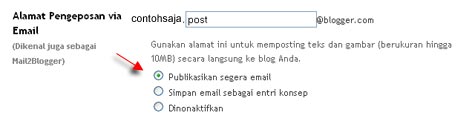
alamat pengeposan via email
Untuk mengaktifkan fitur ini, anda harus memilih opsi Publikasikan segera email, artinya apabila anda mengirimkan email ke alamat diatas, isinya akan langsung diposting ke blog. Jika opsi yang dipilih adalah Simpan email sebagai entri konsep, maka email yang dikirimkan tidak akan langsung di publikasikan, melainkan akan masuk ke post konsep.
Namun, apabila anda tidak ingin mempublikasikan melalui email, pilih opsi Dinonaktifkan. Fungsi ini banyak juga dipilih dengan alasan keamanan.
Jangan lupa akhiri pengaturan menu Email & Seluler dengan klik tombol SIMPAN SETELAN.

OpenID

Disini tidak ada yang harus di atur, melainkan pemberitahuan bahwa alamat blog anda bisa digunakan sebagai alamat OpenID. Apa itu OpenID? Mungkin lain kali akan dibahas.

Izin

Pada menu ini anda dapat menambahkan penulis dengan cara di undang ke email yang anda anggap layak untuk ikut serta menjadi penulis di blog anda.
Pada Siapa yang bisa melihat blog ini? Anda dapat memilih siapa saja yang dapat mengakses blog anda. Opsi Siapapun berarti blog anda terbuka untuk umum atau bisa dibuka oleh siapa saja. Hanya Orang-orang yang saya pilih yaitu hanya orang-orang yang di undang oleh anda yang dapat mengakses blog anda dengan cara login terlebih dahulu. Hanya penulis blog berarti hanya penulis saja yang bisa mengakses isi halaman blog anda, Opsi Hanya penulis blog terkadang di gunakan juga pada saat mengganti template, agar blog anda tidak terlihat semrawut ketika mengganti template.
Untuk pembahasan Cara Pengaturan Blog Di blogger sepertinya sudah cukup.
Sumber: http://kolom-tutorial.blogspot.com

Panduan membuat blog di blogspot

1. Apa itu Blog ?
Blog merupakan sigkatan dari “Web log” adalah salah satu aplikasi web berupa tulisan-tulisan yang umum disebut sebagai posting pada halaman web. Tulisan-tulisan tersebut seringkali diurut dari yang terbaru dan diikuti oleh yang lama.
Awalnya, blog dibuat adalah sebagai catatan pribadi yang disimpan secara online, namun kini isi dari sebuah blog sangat bervariatif ada yang berisi tutorial ( contoh blog ini ), curhat, bisnis dan lain sebagainya. Secara umum, blog tidak ada bedanya dengan situs yang ada di internet.
Flatform blog atau seringkali disebut juga dengan mesin blog dibuat sedemikian rupa oleh para designer blog agar mudah untuk digunakan. Dulu, untuk membuat aplikasi web diperlukan pengetahuan tentang pemrograman HTML, PHP, CSS dan lain sebagainya, dengan blog semuanya menjadi mudah semudah menyebut angka 1 2 3.

2. Cara membuat blog di blogspot

Salah satu penyedia blog gratis yang cukup populer saat ini adalah blogspot atau blogger, dimana ketika mendaptar adalah melalui situs blogger.com namun nama domain yang akan anda dapatkan adalah sub domain dari blogspot, contoh : contohsaja.blogspot.com
Kenapa harus membuat blog di blogger.com bukan pada situs penyedia blog lainnya? Sebenarnya tidak ada keharusan untuk membuat blog di blogger, namun ada banyak kelebihan yang dimiliki blogger di banding dengan penyedia blog lain. Beberapa contoh kelebihan blogspot di banding yang lain yaitu mudah dalam pengoperasian sehingga cocok untuk pemula, lebih leluasa dalam mengganti serta mengedit template sehingga tampilan blog anda akan lebih fresh karena hasil kreasi sendiri, custom domain atau anda dapat mengubah nama blog anda dengan nama domain sendiri misalkan contohsaja.blogspot.com di ubah menjadi contohsaja.com,sedangkan hosting tetap menggunakan blogspot dan masih tetap gratis.
Perlu ditekankan dari awal bahwa internet itu sifatnya sangat dinamis, sehingga mungkin saja dalam beberapa waktu kedepan panduan membuat blog di blogspot ini akan sedikit berbeda dengan apa yang anda lihat di blogger.com
Untuk mengurangi hal yang tidak perlu di tulis, berikut cara membuat blogger di blogger.com

Membuat Email

Salah satu syarat yang harus dipenuhi dalam membuat blog adalah anda memiliki alamat email yang masih aktif atau di gunakan. Jika anda belum mempunyai alamat email, silahkan daftar terlebih dahulu di gmail karena blogger adalah salah satu layanan dari Google maka ketika mendaftar ke blogger sebaiknya gunakan email gmail. Jika anda belum paham bagaimana cara membuat email, silahkan gunakan mesin pencari google untuk mencari panduannya.

Daftar Blog di blogger

  1. Silahkan kunjungi situs http://www.blogger.com
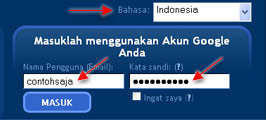
  2. Setelah halaman pendaftaran terbuka, alihkan perhatian ke sebelah kanan atas, ubah bahasa ke Indonesia agar lebih mudah difahami. Silahkan langsung login dengan menggunakan username serta password gmail anda (akun email anda bisa untuk login ke blogger). login blogger
  3. Klik tombol bertuliskan CIPTAKAN BLOG ANDA. ciptakan blog anda
  4. Isilah nama judul blog serta alamat blog yang di inginkan. Ingat! dalam membuat alamat blog harus benar-benar serius karena itu permanen tidak dapat digantikan lagi (kecuali nanti ganti dengan custom domain). Jika alamat yang diinginkan ternyata tidak bisa digunakan, masukkan kembali alamat lain yang masih tersedia. Jika alamat blog yang diinginkan masih tersedia, silahkan klik anak panah bertuliskan LANJUTKAN. nama-blog
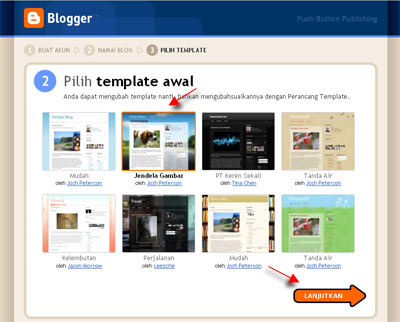
  5. Silahkan pilih template yang anda sukai ( template ini nanti bisa diubah lagi kapan saja anda mau), kemudian klik LANJUTKAN. pilih template di blogger
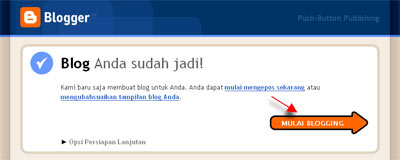
  6. Akan ada tulisan “Blog Anda Sudah Jadi!”. Silahkan lanjutkan dengan klik tombol MULAI BLOGGING. mulai blogging
  7. Setelah masuk post editor, silahkan isi apa saja ( disarankan untuk langsung mengisi posting, biasanya jika tidak langsung posting akan terjaring robot anti spam milik blogger, dan blog anda akan di lock). Contoh : hello world. Klik Tombol PRATINJAU untuk melihat tampilan yang nanti akan muncul di blog, klik tombol TERBITKAN ENTRI jika posting anda mau dipublikasikan ke publik. terbitkan entri
  8. Klik “Lihat Entri” untuk melihat blog anda. Berikut contoh tampilan blog yang tadi di buat.
  9. Selesai.
Untuk tahap awal, blog anda sudah jadi dan bisa diakses dimana saja. Untuk pembahasan lebih dalam tentang bagaimana blogging dengan blogger, akan di bahas pada posting berikutnya.

Tips meningkatkan Alexa Rank

Masih seputar alexa rank seperti pada dua artikel sebelumnya, namun sepertinya artikel ini merupakan edisi terakhir mengenai alexa rank. Dalam coretan terakhir ini Kang Rohman coba membahas tentang beberapa tips meningkatkan alexa rank untuk web atau blog.
Sebenarnya inti dari meningkatkan alexa rank adalah meningkatkan jumlah trafik atau kunjungan ke web atau blog anda, namun seringkali data yang di dapat oleh alexa tentang trafik blog anda tidak akurat, oleh karena itu kita sebagai pemilik web atau blog harus berusaha agar data trafik web atau blog kita sampai ke alexa dengan akurat.
Berikut adalah beberapa tips meningkatkan alexa rank untuk web atau blog :
  • Memasang Alexa Toolbar di browser internet yang anda pakai
Seperti telah di singgung sebelumnya bahwa alexa.com akan mengetahui jumlah trafik atau kunjungan adalah melalui toolbar alexa yang terpasang pada browser internet. Sebenarnya cara ini tidak hanya menguntungkan bagi web atau blog anda sendiri, namun ini juga menguntungkan bagi web atau blog yang sering anda kunjungi. Akan tetapi saya yakin anda akan lebih sering mengunjungi blog anda sendiri di bandingkan dengan mengunjungi blog orang lain (soalnya kang rohman begitu dhenk). Tertarik ingin memasang alexa toolbar di browser anda, install saja sekarang.
Bagi pengguna Internet explorer :
install_now
Bagi pengguna FireFox :
get_sparky
Alternatif lain bagi pengguna Firefox (integrasi antara Page Rank checker serta Alexa Rank checkher) :
download_search
  • Memasang alexa Widget di blog
Ini adalah alternatif lain agar mesin alexa mengetahui jumlah pengunjung blog secara akurat, karena tidak semua pengunjung web atau blog kita memasang alexa toolbar di browser internetnya. Jika anda masih merasa kesulitan memasang alexa widget di blog, silahkan baca artikel tentang “Tutorial Pasang Widget Alexa di Blog”.
  • Setting Web atau Blog anda menjadi Home Page di browser internet
Apa sih yang di maksud dengan Home Page di atas? begini, apabila anda menjalankan browser internet, akan langsung terbuka suatu halaman situs (tergantung setting sebenarnya sih), nah situs itulah yang di namakan home page. Ada baiknya home page ini di setting untuk web atau blog anda sendiri. Bingunggggg… gimana cara settingnya? oh masih bingung ya, begini nih caranya :
Untuk Internet Explorer 7 (IE7)
  1. Silahkan jalankan internet explorer nya.
  2. Lihat ke bagian atas, di sana ada bar menu. Klik menu “Tools”, lalu pilih “Internet Option”. internet option
  3. Setelah keluar option nya, pastikan anda berada pada tab General, tulis alamat blog anda pada kolom yang ada. misal : http://kolom-tutorial.blogspot.com. Klik tombol apply lalu klik tombol OK.
    options
  4. Selesai. Sekarang setiap anda membuka internet, blog anda akan langsung di kunjungi.
Untuk pengguna FireFox intinya sama saja, langkahnya mirip-mirip :
Untuk Firefox 3 :
  1. Silahkan jalankan Firefox nya.
  2. Klik menu Tools, klik Options…
  3. Setelah keluar options, klik tab Main. Isi nama home page dengan alamat blog anda. klik tombol OK. Selesai. ff-options
  • Buatlah tulisan di blog anda mengenai alexa
Dengan anda membuat tulisan tentang alexa, maka para pengunjung setia blog anda akan tertarik menggunakan tool alexa, ini tentunya menguntungkan karena data yang masuk ke alexa akan sangat lancar.
  • Tingkatkan pengunjung jumlah blog anda.
Alexa rank adalah suatu peringkat yang berdasarkan banyaknya kunjungan terhadap suatu web atau blog, maka tentu saja semakin banyak pengunjung web atau blog anda, alexa rank akan semakin baik.
Berikut beberapa tips agar blog anda ramai di kunjungi oleh pengunjung :
  1. Isi blog anda banyak di minati oleh orang banyak. Misal : Info lowongan kerja, tutorial, berita, dll.
  2. Coba fahami sedikit tentang yang namanya SEO, baca di sini!.
  3. Daftarkan situs anda di berbagai Search engine. Selengkapnya tentang submit ke search engine, baca di sini!
  4. Daftarkan blog anda ke berbagai agregat atau social bookmarking. Untuk blog berbahasa inggris coba submit ke digg, stumbleupon, ma.gnolia, delicious, furl, technorati, simpy, spurl, reddit, mybloglog, blogcatalog, dan lain-lain. Untuk blog bahasa indonesia, coba daftarkan ke blog-indonesia, lintas berita, info gue, dal lain-lain.
  5. Jadikan web pertemanan semisal friendster, yuwie, hi5, facebook, dan lain-lain sebagai ajang untuk promosi, namun jangan terlalu gencar karena bisa di anggap spam.
  6. Masukkan alamat web atau blog anda pada signature forum (bagi yang aktif di forum).
  7. Masukkan alamat web atau blog anda pada signature email.
  8. Pasang iklan di situs iklan baris gratis seperti : iklanbaris.co.id, iklanads.com, webiklan.com, dan lain-lain.
  9. Jika punya dana lebih, coba pasang iklan bayar per klik seperti : kliksaya, kumpulblogger, adsensecamp, dan lain-lain. Jika ingin yang lebih dahsyat coba deh dengan google adword.
  10. Coba pasang Iklan di blog yang ramai di kunjungi tapi dengan harga murah. Contoh di http://kolom-tutorial.blogspot.com Laughing Rolling on the floor Rolling on the floor
  11. Cape ah ngetiknya, udahan dulu deh.
Kan udah di bilang cape ngetiknya, jadi ya udahan, alias tidak ada lagi yang harus di tulis.

Sumber: http://kolom-tutorial.blogspot.com

Tutorial pasang widget Alexa di blog

Melanjutkan artikel sebelumnya yang membahas tentang alexa rank, maka posting kali ini akan di bahas secara khusus tentang cara pemasangan widget alexa di blog. Ini tentunya di tujukan bagi anda yang masih bingung tentang cara memasang widget alexa. Bagi anda yang sudah mahir, rasanya tutorial ini kurang berguna bagi anda.
Sebelum langsung ke topik utama yaitu tentang langkah-langkah memasang widget alexa ke blog, ada baiknya anda mengetahui manfaat apa yang akan di dapat dengan memasang alexa widget tersebut. Ok begini, pada posting sebelumnya sudah kang Rohman sebutkan bahwa salah satu cara meningkatkan alexa rank atau peringkat alexa adalah dengan cara memasang widget alexa di blog atau website anda.
Seperti kita tahu bahwa alexa rank akan membuat peringkat berdasarkan banyaknya pengunjung blog atau web, semakin banyak pengunjung terhadap suatu blog atau web maka alexa rank akan semakin baik. Darimana alexa mengetahui jumlah kunjungan terhadap suatu web atau blog? alexa akan mengetahui jumlah kunjungan terhadap suatu web atau blog berdasarkan informasi dari komputer yang browser internetnya memasang alexa toolbar. Lho, kan tidak semua orang memasang alexa toolbar di browser internetnya? nah, justru itulah maka muncul alternatif lain bagi pemilik blog atau web untuk mendapatkan data yang akurat tentang banyaknya kunjungan yaitu dengan memasang alexa widget pada blog atau web yang di miliki. Dengan memasang alexa widget di blog, maka mesin alexa akan mengetahui secara akurat berapa pengunjung serta Page view (halaman yang di lihat) pada web atau blog anda.
Oleh alasan tadi, maka kang Rohman menyarankan kepada anda yang ingin mendapatkan ranking alexa yang bagus untuk memasang alexa widget pada setiap blog atau web yang di miliknya. Sudah Clear dong semua kenapa perlu memasang alexa widget di blog atau web. Nah, jika anda berminat memasang alexa toolbar di blog anda namun masih bingung tentang bagaimana cara memasangnya, berikut adalah panduan langkah-langkahnya :
Langkah #1
  1. Klik di sini untuk menuju situs alexa.com
  2. Masukan alamat blog anda pada kolom yang terdia. Contoh : kolom-tutorial.blogspot.com (tanpa http://), lalu klik tombol “Build Widget”. alexa rank button
  3. Ada 3 ukuran widget yang bisa anda pilih, copy kode yang ada di sampingnya lalu paste pada notpad atau text editor lainnya. Simpan kode tersebut di komputer anda untuk nanti di masukan ke blog.
Langkah #2
  1. Silahkan login ke blogger dengan ID anda.
  2. Klik Tata Letak.
  3. Klik tab Elemen Halaman.
  4. Klik Tambah Gadget.
  5. Klik tanda Plus (+) di samping tulisan HTML/JavaScript. html javascript
  6. Paste kode yang tadi ada di notepad kedalam kolom yang muncul.
  7. Klik tombol Simpan.
  8. Pindahkan elemen yang baru anda buat tadi ke tempat yang anda inginkan, jika mau tentunya.
  9. Jangan lupa klik tombol Simpan yang ada di sebelah atas.
  10. Selesai.
Mudah-mudahan dengan di pasangnya widget alexa di blog anda, alexa rank blog anda akan cepat bagus (semakin kecil semakin baik rangkingnya).
Sedikit tambahan, alexa rank terbilang cepat dalam melakukan update sehingga hasilnya akan terlihat dalam beberapa hari saja. Satu yang paling utama dalam menaikan ranking alexa adalah dengan mencoba meningkatkan trafik atau jumlah kunjungan ke blog anda.
Selamat mencoba!

Apa sih Alexa Rank itu?

Apa sih Alexa Rank atau Peringkat Alexa itu ?
Untuk mendefinisikan apa itu alexa rank, maka kang Rohman akan mengutif langsung dari situs alexa.com langsung, berikut adalah kutipan aslinya :
The traffic rank is based on three months of aggregated historical traffic data from millions of Alexa Toolbar users and data obtained from other, diverse traffic data sources, and is a combined measure of page views and users (reach). As a first step, Alexa computes the reach and number of page views for all sites on the Web on a daily basis. The main Alexa traffic rank is based on a value derived from these two quantities averaged over time (so that the rank of a site reflects both the number of users who visit that site as well as the number of pages on the site viewed by those users). The three-month change is determined by comparing the site's current rank with its rank from three months ago. For example, on July 1, the three-month change would show the difference between the rank based on traffic during the first quarter of the year and the rank based on traffic during the second quarter.
Karena sudah ada definisi dari sipembuatnya langsung yakni alexa.com maka tentu saja definisi tersebut sudah sangat akurat dan dapat di percaya.
Alexa Rank atau Peringkat Alexa adalah sebuah peringkat yang di buat oleh Alexa.com untuk website atau blog berdasarkan banyaknya trafik atau kunjungan terhadap website atau blog tersebut, dan data trafik atau kunjungan tersebut adalah berdasarkan informasi dari jutaan pengguna internet yang memasang Toolbar alexa pada browser internet mereka.


Dari mana Alexa.com mengetahui Jumlah trafik atau kunjungan di blog kita?
Sesuai definisi di atas, informasi yang di dapat oleh alexa.com adalah bersumber dari toolbar alexa yang terpasang pada jutaan komputer pengguna internet. Dengan terpasangnya alexa toolbar pada browser yang kita pakai, maka alexa.com akan mengetahui berapakah jumlah pengunjung serta page view (jumlah halaman yang di lihat) pada website atau blog. Setelah data terkumpul maka mesin alexa akan secara otomatis membuat ranking atau peringkat pada website atau blog tersebut.
Peringkat alexa atau alexa rank di mulai dari peringkat 1 sampai peringkat selanjutnya. Peringkat yang paling bagus adalah peringkat satu (1), sama halnya dengan peringkat disekolah, anak yang mendapatkan peringkat satu adalah anak yang paling pinter di kelas tersebut. Semakin kecil nilai peringkat alexa, maka kualitas peringkat tersebut semakin baik, ini berbanding terbalik dengan yang namanya Google Page Rank, jika google page rank semakin besar angka peringkatnya, maka semakin bagus.
Seberapa Pentingkah Alexa rank atau Peringkat Alexa bagi sebuah Website atau Blog?
Bagi Anda pemilik website atau blog yang tidak menjadikan web atau blognya tersebut untuk mencari uang di internet, maka alexa rank atau peringkat alexa tidak begitu berguna. Akan tetapi walaupun tidak berguna, terkadang alexa rank menjadi sebuah gengsi tersendiri, karena jika alexa rank bagus maka boleh di bilang website atau blog tersebut adalah sebuah blog yang populer. bener ngga yah? tergantung kepada diri masing-masing tentunya.
Berbeda dengan pemilik web atau blog yang tidak menjadikan web atau blog miliknya sebagai tempat untuk mencari uang di internet, alexa rank atau peringkat alexa sangat penting sekali bagi Anda yang menjadikan web atau blog sebagai tempat untuk mencari uang di internet. Kenapa sangat penting? karena tempat-tempat mencari uang di internet seperti Teks Link ads, Sponsored Review, ReviewMe, ask2link serta web-web penghasil uang lainnya menjadikan alexa rank sebagai tolok ukur. Semakin bagus alexa rank yang anda miliki, maka akan berbondong-bondong pula para pemasang iklan atau adverstiser yang mau memasang iklan di web atau blog anda, ini artinya $ akan sangat mudah untuk masuk ke kantong anda.
Bagaimana cara meningkatkan alexa rank?
Karena alexa rank begitu penting bagi anda yang sedang mencoba mencari rezeki secara online, maka tentu saja alexa rank harus anda kejar semaksimal mungkin. Ada banyak cara untuk meningkatkan alexa rank, namun sepertinya tips-tips meningkatkan alexa rank akan di posting pada sesi berikutnya. Salah satu cara yang paling efektif adalah memasang alexa rank widget pada web atau blog yang anda miliki. Bagi anda yang ingin memasang alexa rank widget bisa anda dapatkan di sini! tinggal masukan alamat web atau blognya, lalu ambil scriptnya dan masukan di web atau blog anda. Jika belum faham, pada posting berikutnya akan saya bahas khusus.

Share

Twitter Delicious Facebook Digg Stumbleupon Favorites More