link

Hosting Indonesia Paling Ngetrend

Internet sebagai salah satu jenis layanan tekonologi informasi telah menunjukkan kinerja perkembangan yang tinggi dalam berbagai aspek bidang...

IDwebhost Hosting yang Baik

Pertumbuhan pengguna internet di dunia khususnya di Asia meningkat dengan pesat. Kini Indonesia menduduki peringkat ke-5 terbesar di seluruh wilayah Asia...

Membumikan IDwebhost.com sebagai Trend Hosting Indonesia

Teknologi informasi yang berkembang pesat dewasa ini, telah mendorong percepatan di berbagai bidang. Hal ini juga yang menyebabkan munculnya kemajuan...

IDwebhost.com Trend Hosting Indonesia

Menurut data Asosiasi Penyelenggara Jasa Internet Indonesia (APJII) tahun 2010 pengguna Internet di Indonesia mencapai 45 juta orang. Sedangkan jumlah pengguna layanan Internet di wilayah Asia...

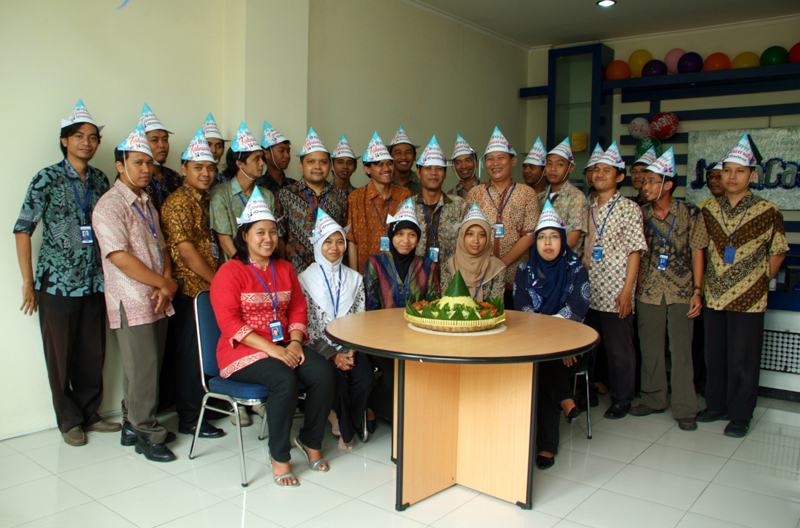
Happy 7th Anniversary buat IDwebhost

Terima kasih saya ucapkan kepada IDwebhost karena telah memberikan pelayanan domain dan hostingnya yang terbaik...

Sabtu, 12 Februari 2011

Happy 7th Anniversary buat IDwebhost

Terima kasih saya ucapkan kepada IDwebhost karena telah memberikan pelayanan domain dan hostingnya yang terbaik. Tanpa IDwebhost, saya tidak bisa mengerti apa itu domain dan hosting serta perusahaan hosting mana yang terbaik. Sekali lagi terima kasih saya ucapkan kepada IDwebhost dan saya akan selalu memberikan saran dan kritik yang membangun, yang menjadikan IDwebhost terus berkembang dan maju.

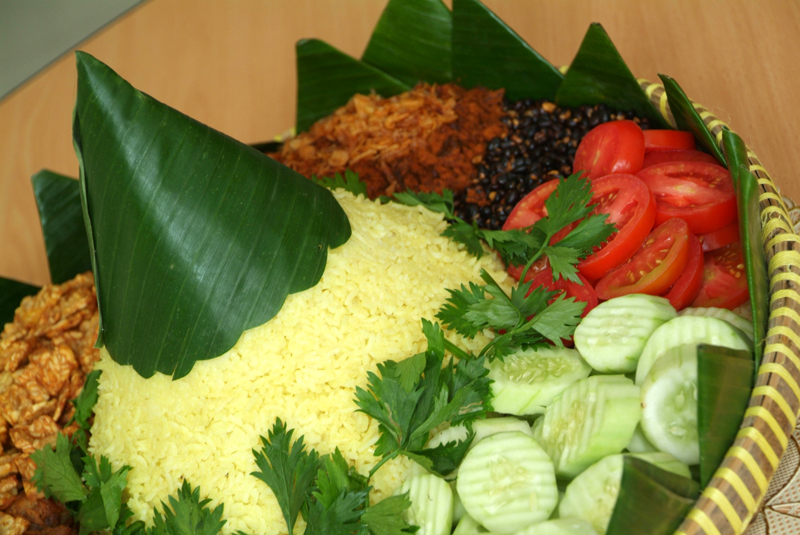
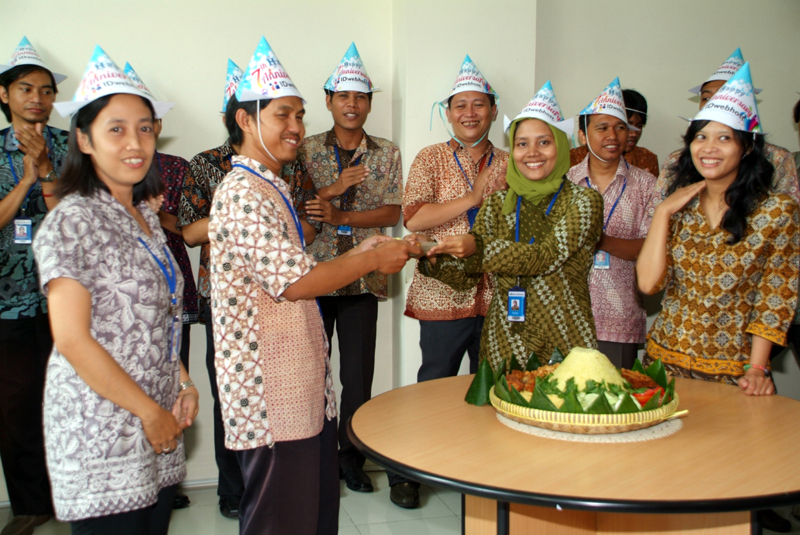
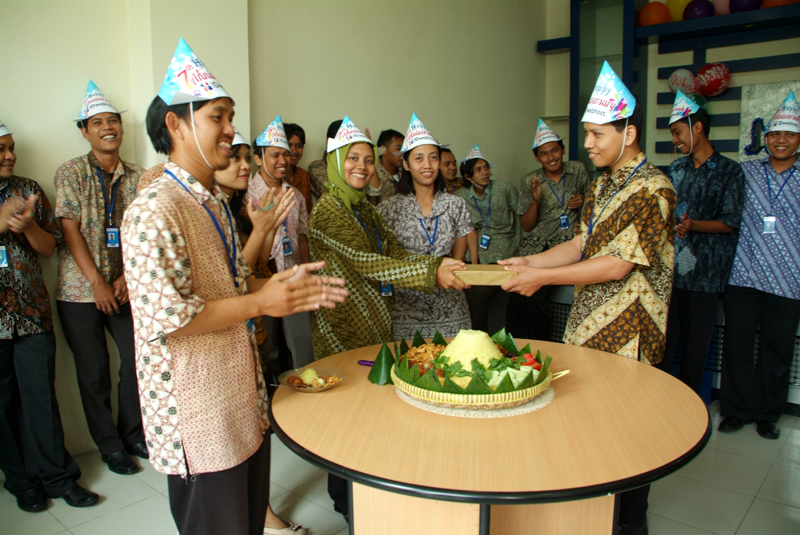
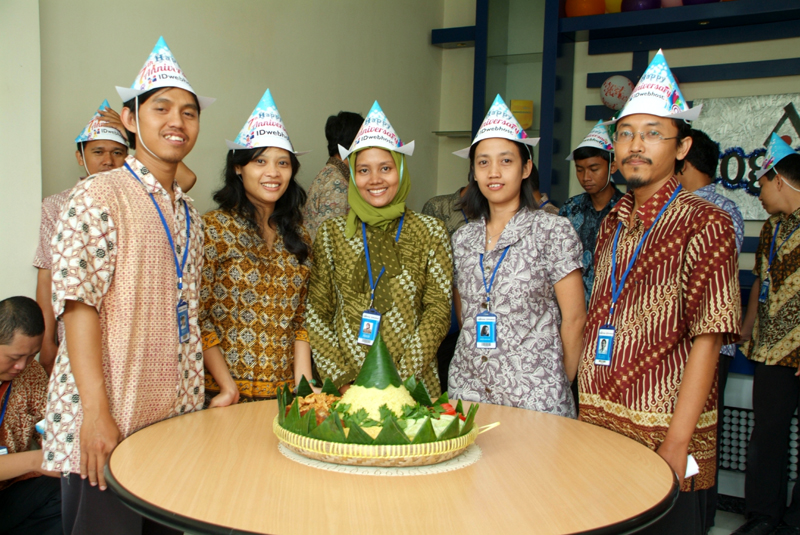
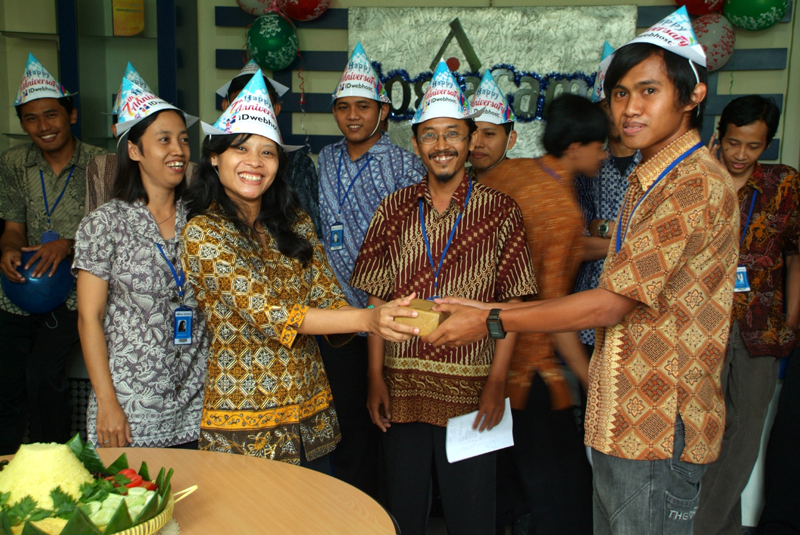
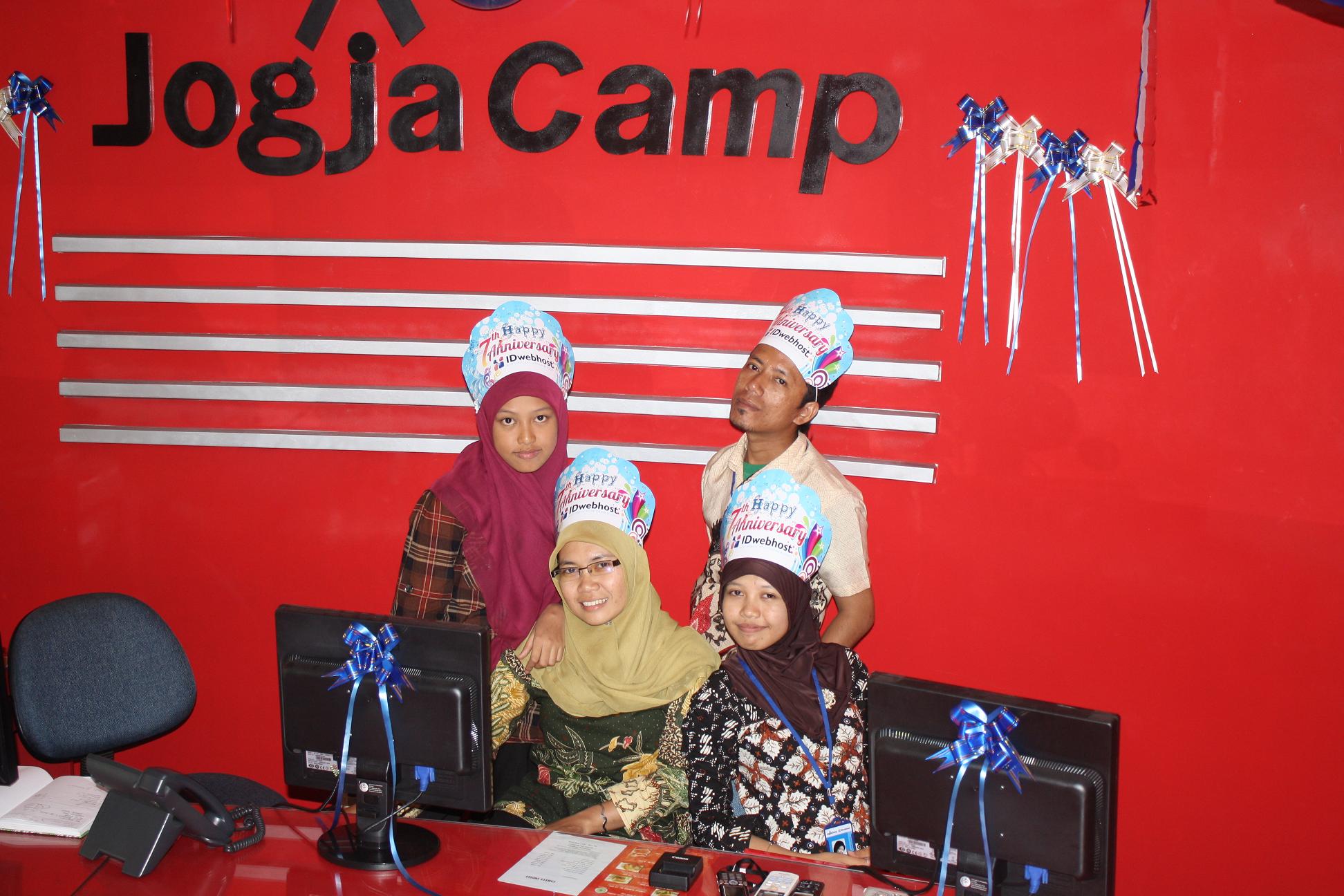
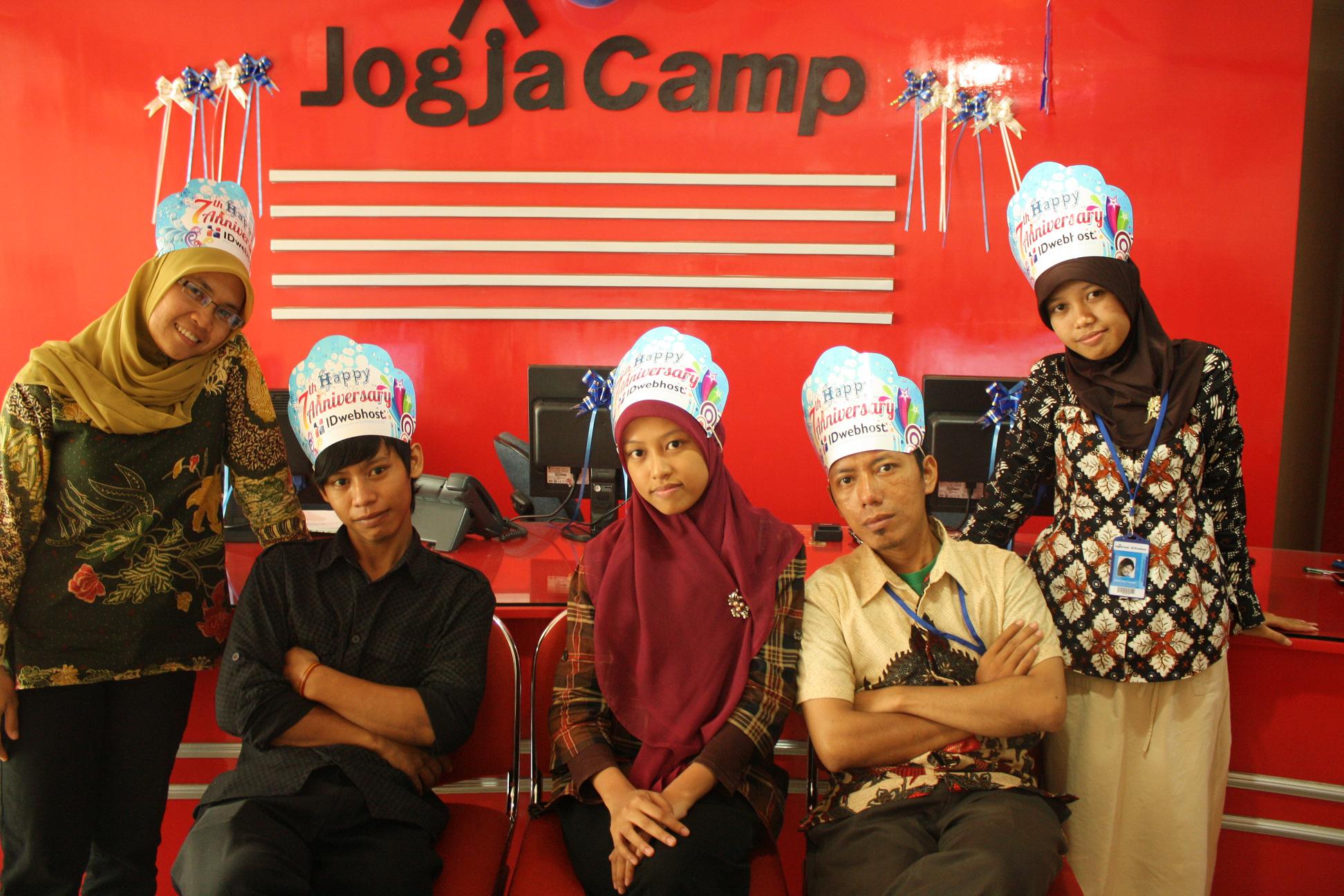
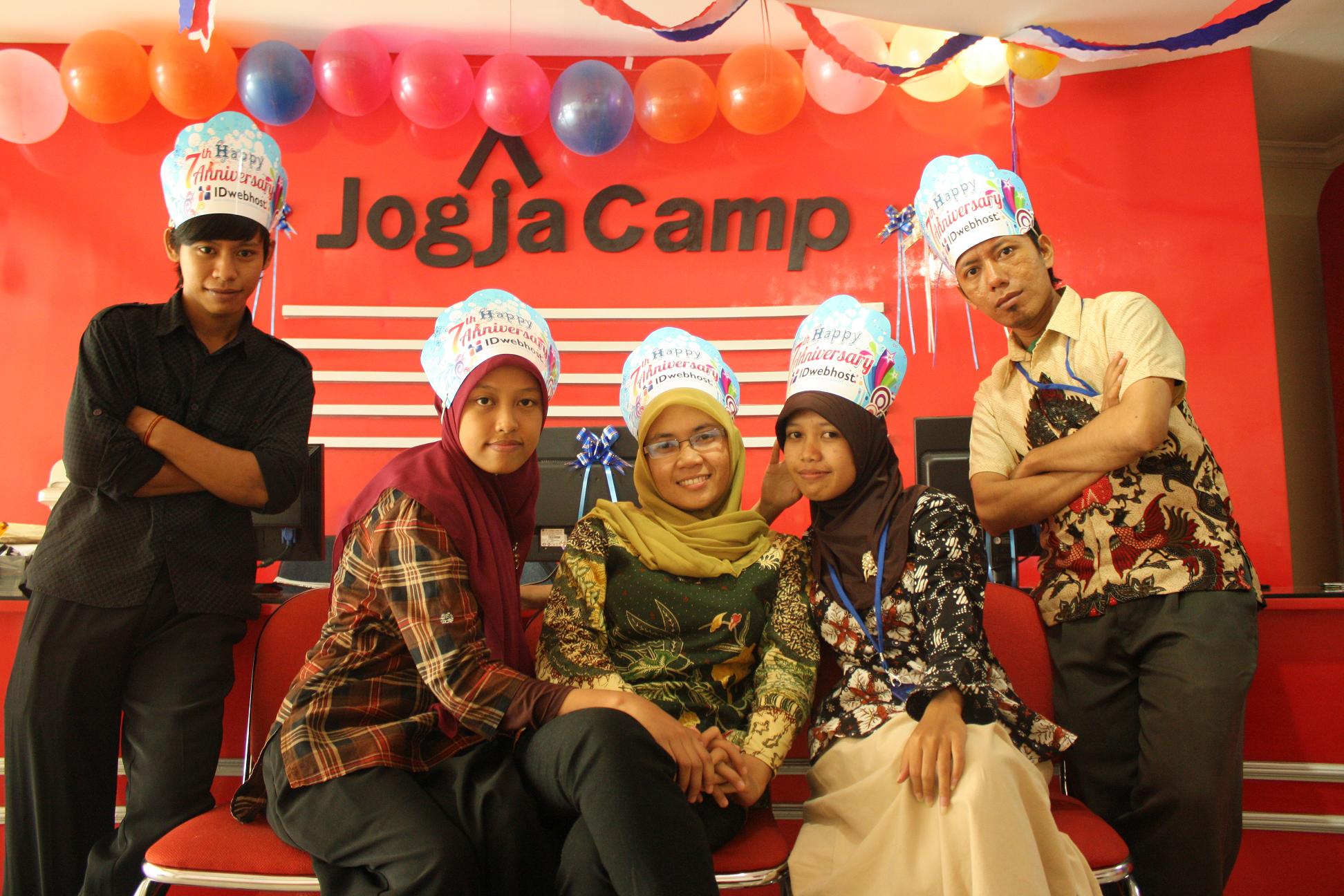
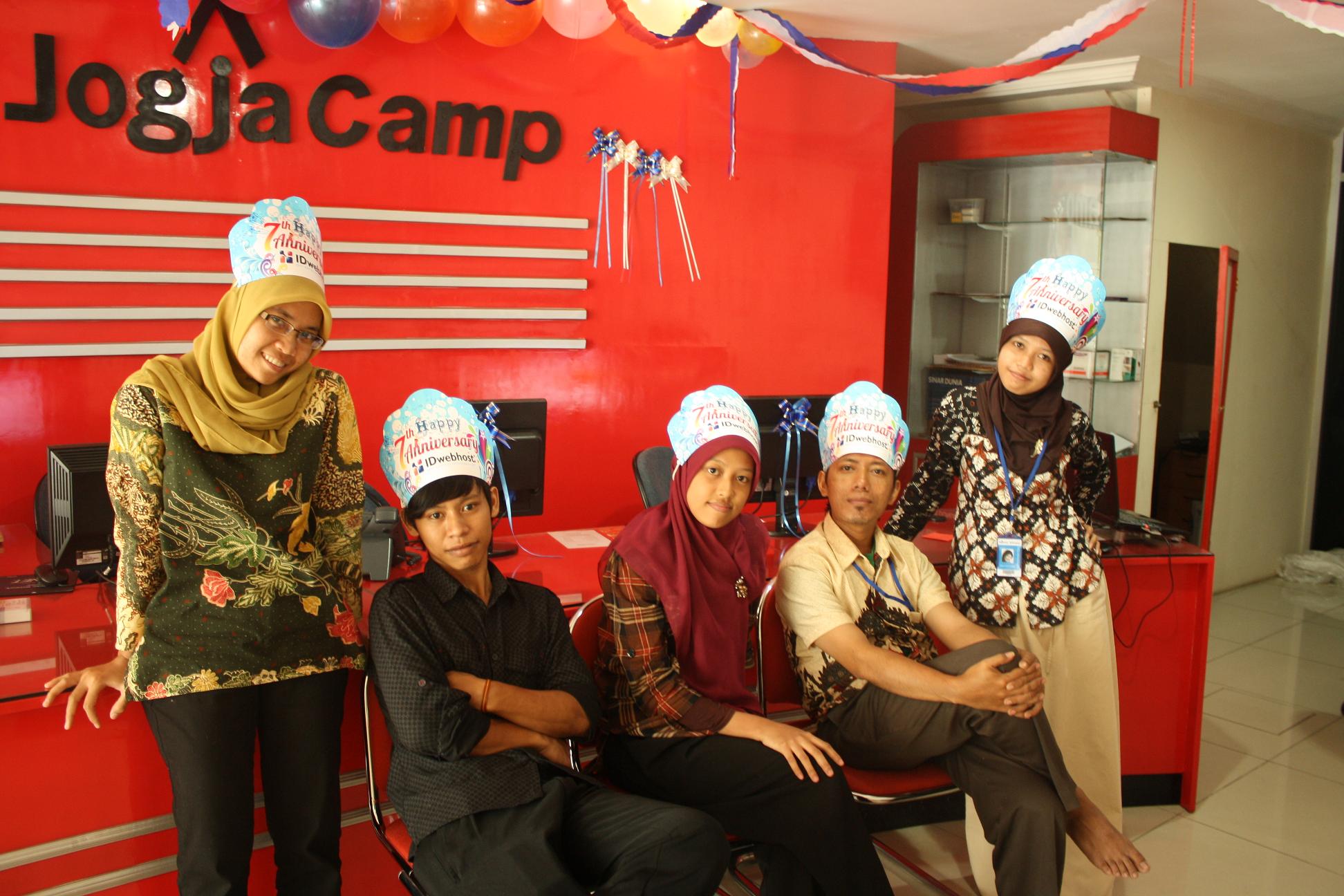
Seperti yang saya baca berita di blog IDWebhost, bahwa puncak acara 7 Tahun IDwebhost berjaya di webhosting Indonesia, dilaksanakan pada 3 kantor IDWebhost yaitu Yogyakarta ( Pusat ), Jakarta dan Semarang ( Cabang ).

"Happy 7th Anniversary to IDwebhost"
Kantor Pusat YOGYAKARTA

Kantor Cabang JAKARTA

Bhinneka Blog Competition

Senang menulis & memiliki blog?
Update segala sesuatu tentang perkembangan teknologi?
Gemar berbelanja online?
Senang hunting lomba-lomba berhadiah spektakuler?
Jika jawaban kamu adalah YA, segera ikutsertakan tulisan kamu dalam BHINNEKA BLOG COMPETITION yang diselenggarakan dalam rangka menyambut Ulang Tahun Bhinneka.Com ke-18. Dengan kreativitas dan ide yang tertuang dalam tulisan kamu, akan ada HP Mini Note dan iPod Touch 8GB yang telah siap menanti.
Bagaimana cara mengikuti kompetisi ini? Mudah sekali, tulis segala sesuatu yang terlintas di pikiranmu mengenai "SAYA, INTERNET & GAYA HIDUP", baik itu pengalaman yang kamu rasakan selama menggunakan internet, ide-ide brilian untuk pengembangan internet di Indonesia, fasilitas internet yang kamu rasakan dan dihubungkan dengan aktivitas sehari-hari, isu internet yang dikaitkan dengan perkembangan jaman. Ide apapun itu, kemukakan semua kreativitasmu melalui tulisan di blog.
Syarat & ketentuan:
  1. Warga Negara Indonesia yang memiliki sebuah blog.
  2. Blog ditulis dalam Bahasa Indonesia.
  3. Blogger berusia 17 – 40 tahun.
  4. Blogger diminta membuat tulisan dengan tema atau keyword "SAYA, INTERNET & GAYA HIDUP".
  5. Blogger harus mendaftarkan dirinya terlebih dahulu sebagai member Bhinneka.Com di sini dan mencantumkan link ke website Bhinneka.Com (http://www.bhinneka.com) pada akhir tulisannya.
  6. Kirimkan email ke eunike.kartini@bhinneka.com & dian.mustika@bhinneka.com dengan subjek: BHINNEKA BLOG COMPETITION [NAMA LENGKAP ANDA], contohnya: BHINNEKA BLOG COMPETITION ANDRE WIJAYA.
  7. Isi dari email Anda harus berisikan informasi berikut:
    1. Nama Lengkap.
    2. URL blog yang berisi tulisan yang diperlombakan.
    3. Alamat email aktif yang ikut didaftarkan sebagai member Bhinneka.Com.
    4. Nomor handphone.
    5. Umur.
    6. Pekerjaan.
    7. 1 (satu) paragraf pendek yang memberikan alasan yang tepat mengapa kami harus memilih Anda sebagai pemenang BHINNEKA BLOG COMPETITION.
  8. Posting link blog Anda di Bhinneka.Com Facebook Fan Page (link mengacu pada tulisan yang diperlombakan).
  9. Kirimkan email Anda paling lambat pada tanggal 17 Februari 2011.
  10. Pemenang akan diumumkan pada tanggal 21 Februari 2011.
  11. Kriteria penilaian pemenang utama & favorit:
    1. Gaya penyampaian yang mudah dimengerti.
    2. Orisinilitas tulisan.
    3. Jumlah LIKE terbanyak di Bhinneka.Com Facebook Fan Page (untuk pemenang favorit).

IDwebhost Blog Review Competition 2011

Dalam rangka menyambut Ulang tahun IDWEBHOST ke-7 sebagai salah satu rangkaian acara ulang tahun IDwebhost, kami mengadakan lomba review mengenai IDWEBHOST dengan tema: 

“IDwebhost.com Trend Hosting Indonesia” 

Sebagai salah satu perusahaan yang berfokus pada jasa pelayanan hosting di Indonesia. Titik berat perhatian kami berada pada sisi layanan kepada pelanggan, dengan harga yang murah seperti moto kami ‘Best Service at Affordable Cost

Diharapkan dengan adanya lomba ini bisa memberikan masukan dan ide positif , kreatifitas dan inovatif untuk IDwebhost agar IDwebhost lebih maju dan berkembang. Semakin seru dengan banyaknya hadiah-hadiah. Eits,,, tapi baca dulu ya persyaratannya di sini 

Informasi lebih detail buruan kunjungi Blog Review IDwebhost :) 

Setelah registrasi, Anda akan mendapatkan email dan informasi login untuk masuk member login [http://blogreview.idwebhost.com/user/login] dimana Anda sudah terdaftar di IDwebhost Blog Review Competition 2011.

Rebut hadiah berikut ini :
Juara I : Notebook Acer Aspire 4738
Juara II : Uang Tunai Rp 2.000.000
Juara III : IPOD nano
Juara IV : Uang Tunai Rp 1.000.000
Juara V : Uang Tunai 500.000
Juara VI : Domain + Hosting Unlimited 1 tahun ( com/net/org )
Juara VII : Domain + Hosting Unlimited 6 Bulan ( com/net/org )
Juara VIII : Domain + Hosting Shared 1 Tahun ( com/net/org )
Juara IX : Flashdisk 8 GB
Juara X : Flashdisk 4 GB
Juara X – XIV : Souvenir dari IDwebhost

Tips Memilih Web Hosting

Web Hosting adalah salah satu bentuk layanan jasa penyewaan tempat di Internet yang memungkinkan seseorangan meng-online-kan situs/webnya di internet. Tempat penyimpanan data tersebut disebut hosting, dan biasa diukur dari satuan kapasitasnya dalam megabytes (Mb) hingga terabytes (Tb) dan memiliki koneksi ke internet sehingga data tersebut dapat di-request atau diakses oleh user dari semua tempat secara bersamaan. Jadi singkatnya web hosting adalah hosting untuk sebuah web atau tempat penyimpanan data dari sebuah web.

Dengan semakin banyaknya perusahaan yang menjual layanan web hosting membuat konsumen bingung dalam menentukan pilihan. Ada perusahaan yang menawarkan hosting dengan harga yang mahal ada pula yang sangat murah, ada yang membatasi fitur-fiturnya ada pula yang mencantumkan fitur serba unlimited, dan masih banyak lagi iming-iming yang ditawarkan untuk menarik perhatian konsumen. Sebagai konsumen kita harus ekstra hati-hati agar tidak tertipu dengan tampilan luar perusahaan web hosting tersebut. Berikut tips untuk mendapatkan web hosting yang terbaik, urut dari hal yang paling perlu Anda prioritaskan.

Tips Memilih Web Hosting

1. Pelayanan
Web hosting adalah bisnis yang berhubungan dengan jasa, dan jasa berarti pelayanan. Tentu Anda merasa sangat jengkel jika Anda mempunyai kesulitan atau bahkan permasalahan pada web hosting lalu Anda mencoba menghubungi Customer Support namun tidak ada tanggapan. Untuk itu sebelum membeli web hosting, pastikan Anda memilih perusahaan web hosting yang mempunyai Customer Support yang memberikan pelayanan yang terbaik.

Sesuai slogan ‘Best Service at Affordable CostIDwebhost memberikan pelayanan terbaik bagi para konsumen. Anda akan langsung ditangani oleh Customer Support kami yang Ramah dan Profesional. Kami selalu siap membantu Anda setiap saat, 24 jam non stop. Dan untuk kemudahan komunikasi antara Anda dengan IDwebhost, kami memberikan banyak cara bagi Anda untuk mengubungi kami (online 24/7), yaitu melalui Email, Online chatting, Blackberry Messenger, Telepon, SMS, serta Pelayanan di kantor IDwebhost.

2. Kualitas Server dan Jaringan
Konsumen yang membeli web hosting tentu menginginkan website dan emailnya selalu bisa diakses dengan lancar, cepat, dan keamanan data yang terjamin. Sebelum Anda membeli hosting ada baiknya jika Anda melakukan cek dan recek untuk kualitas dan kecepatan akses server, dan tentu lebih baik lagi jika perusahaan web hosting tersebut memberikan account trial atau percobaan.

Server adalah hal teknis paling utama dalam dunia hosting, IDwebhost mempunyai beberapa server di dalam dan di luar negeri yang bisa Anda pilih sesuai keinginan. Kami sengaja menggunakan teknologi terkini dan tercanggih serta meletakkan server di datacenter terbaik demi memenuhi kebutuhan stabilitas dan kecepatan akses website Anda. IDwebhost juga memiliki server backup yang terpisah dengan server hosting sehingga data user lebih aman dan terjaga. Jika masih ragu, Anda bisa mencoba account trial yang bisa Anda coba-coba terlebih dahulu melalui www.idwebhost.org 

3. Hak atas Domain dan Hosting yang Anda Beli
Barang yang sudah Anda beli merupakan hak Anda sepenuhnya, dan pastikan Anda mempunyai hak akses penuh atas domain dan hosting Anda. Saat ini masih banyak perusahaan yang tidak memberikan hak akses penuh atas domainnya, sehingga menyulitkan jika konsumen ingin melakukan pindah hosting apalagi melakukan transfer domain ke perusahaan lain.

Domain dan Hosting yang Anda beli di IDwebhost merupakan hak Anda sepenuhnya, Anda akan memiliki control panel tersendiri untuk mengelola domain dan hosting Anda. Jika Anda merasa tidak puas dengan pelayanan IDwebhost, Anda mempunyai hak untuk pindah ke perusahaan lain. 

4. Perusahaan yang Terpercaya dan Professional
Dalam memilih web hosting pastikan Anda membeli pada perusahaan yang terpercaya karena menyangkut keamanan data dan kelangsungan bisnis Anda. Dan pilihlah perusahaan yang bertanggung jawab dan memberikan garansi atas produk yang dijualnya tersebut.

IDwebhost merupakan perusahaan yang sudah bertahun-tahun berkecimpung di dunia webhosting, sehingga pengalamannya tidak perlu diragukan lagi. Saat ini puluhan ribu website (berdasarkan data webhosting.info) baik dari dalam maupun luar negeri telah mempercayakan hosting mereka kepada IDwebhost. Untuk itu kami akan senantiasa menjaga komitmen sebagai perusahaan webhosting terbaik di Indonesia. Kepuasan konsumen adalah prioritas utama IDwebhost, jika Anda merasa tidak puas dengan pelayanan IDwebhost, kami memberikan jaminan 30 hari uang kembali. 

5. Harga
Dalam bisnis jasa, harga merupakan hal terakhir yang bisa dijadikan untuk perbandingan. Karena dengan harga yang sama belum tentu menunjukkan kualitas yang sama. Pepatah mengatakan ‘Ada harga ada rupa’, kebanyakan memang benar. Anda patut curiga jika ada perusahan web hosting yang memberikan harga sangat murah apalagi dengan fitur unlimited. Kita tahu bahwa pada server web hosting memiliki batasan-batasan, space (hardisk) memiliki batasan, traffic/bandwidth memiliki batasan, dan tentu resource dari sebuah komputer/server memiliki batasan. Namun tidak menutup kemungkinan kualitas bagus bisa didapatkan dengan harga yang murah, untuk itu konsumen harus lebih jeli dalam memilih.

IDwebhost berani memberikan harga yang murah, mulai Rp 1.000 per bulan. Namun kami mampu membuktikan bahwa harga murah tidak berarti murahan. Kami tetap menjaga kualitas kami, sedangkan harga tetap murah dan bersaing.

Dengan tips di atas kami berharap Anda menjadi lebih selektif dan tidak asal-asalan dalam memilih web hosting sehingga mendapatkan web hosting terbaik sesuai dengan yang Anda inginkan :)

Sumber: http://blog.idwebhost.com/redaksi/tips-memilih-web-hosting/

Jumat, 11 Februari 2011

Cara memposting artikel di blogspot

Bagi anda yang mengalami sedikit kendala tentang tata cara memposting suatu artikel kedalam blog, maka kali ini akan di bahas tentang tata cara posting di blogger.com. Di dalam menu posting ada beberapa toolbar yang bisa anda gunakan.Jika anda sudah terbiasa menggunakan microsoft Word ataupun microsoft Excel tentu barangkali tidak akan mengalami kesulitan ketika memposting suatu artikel, tapi mungkin tidak ada salahnya bila saya bahas sekilas tentang ini, barangkali ada di antara teman kita yang masih bingung.

Toolbar yang ada ketika posting :

--> Untuk merubah jenis hurup yang di gunakan

--> Untuk merubah ukuran hurup (heading)

--> Untuk Menebalkan hurup

--> Untuk memiringkan hurup

--> Untuk merubah warna hurup

--> Untuk membuat link

--> Untuk membuat artikel menjadi rata kiri

--> Untuk membuat tulisan menjadi di tengah

--> Untuk membuat artikel menjadi rata kanan

--> Untuk membuat artikel menjadi rata kiri dan rata kanan

--> Untuk membuat sub bahasan oleh angka

--> Untuk membuat sub bahasan oleh bullet

--> Untuk mengecek spelling

--> Untuk memasukan gambar(upload gambar)

--> Untuk membuat artikel dalam kode HTML

--> Untuk membuat artikel dalam mode Compose (biasa)

--> Untuk me review (melihat) artikel
Cara penggunaan toolbar di atas adalah blok (beri tanda) terlebih dahulu tulisan yang akan di edit, kemudian tekan tombol toolbar yang di inginkan.

Langkah-langkah dalam memposting suatu artikel:
  1. Sebaiknya klik terlebih dahulu “ Edit HTML”,jika langsung di mode “Compose”, sering terjadi hang pada komputer (pengalaman saya pribadi). Copy artikel yang telah anda buat sebelumnya, kemudian paste di area posting. Edit sesuai dengan kemauan anda.
  2. Klik tombol “ compose “ untuk melakukan editing (jika anda masih bingung dengan kode HTML).
  3. Klik tombol tool yang berlambang “ panorama” berwarna biru, jika anda ingin memasukan gambar ataupun photo untuk menghiasi posting-an anda.
  4. Klik tombol “ Preview “ untuk melihat hasil posting-an anda yang nantinya akan tampil di dalam blog, barangkali masih ada yang perlu di edit.
  5. Klik tombol “ publish “. Selesai. Tulisan hasil karya anda akan bisa dilihat dan di baca oleh seluruh dunia.

Cara mengganti template di blogspot

Sekilas tentang template blog, Template website atau blog adalah desain-desain halaman web ataupun blog beserta seluruh komponennya (misal : gambar, stylesheet, dsb) baik berupa file statis maupun file dinamis yang berupa program atau aplikasi yang berjalan sebagai aplikasi web. Seperti yang anda lihat saat ini, bahwa terlihat tatanan gambar serta tulisan di layar monitor anda, itulah yang dinamakan template.

Di blogger atau blogspot, anda dapat dapat mengganti template blog anda secara leluasa sesuai dengan selera dan keinginan masing-masing. Jika anda telah mahir membuat template sendiri, anda dapat menggunakan template tersebut untuk blog anda. Namun, jika anda masih awam dalam membuat template, blogger atau blogspot sendiri telah menyediakan beberapa template yang bisa anda pilih sesuai dengan keinginan. Selain itu, anda dapat pula mengunduh atau mendownload template blogger gratis dari penyedia template blogger, salah satu contoh website yang menyediakan template blogger tersebut adalah beralamat di http://blogtemplate4u.com, disana terdapat ratusan template blogger yang bisa anda gunakan secara gratis. namun, jika anda menggunakan template gratis, syarat yang harus ditaati adalah tidak boleh menghapus atau menghilangkan credit link dari pembuat template tersebut. Dengan tidak membuang link credit pembuat template, itu adalah sebagai apresiasi atas kerja keras mereka dalam menyediakan template secara gratis.

Langsung ke topik utama, Cara mengganti template di blogspot atau blogger ada dua cara, yaitu mengganti template dengan template yang disediakan blogspot, atau mengganti template dengan template yang didapat dari penyedia template. kita. Berikut ulasannya :

Mengganti Template dengan Template yang disediakan blogger

Berikut cara-cara untuk mengganti template dengan template yang telah disediakan blogger:
  1. Silahkan login ke blogger dengan ID anda.
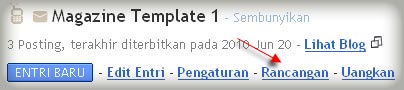
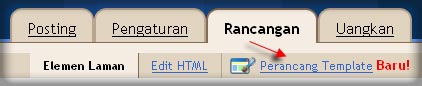
  2. Klik Rancangan.  rancangan
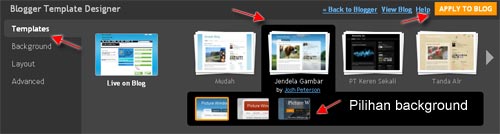
  3. Klik menu Perancang Template. Selanjutnya akan muncul jendela perancang template blogger. perancang template
  4. Klik pada pilihan template yang tersedia (saat tartikel ini ditulis template yang terdia berjumlah 6 template). Selain itu, anda dapat pula memilih background atau gambar latar belakang dari template tersebut. Jika sudah cocok dengan salah satu template,  klik APPLY TO BLOG. blogger template designer
  5. Selesai.

Mengganti Template dengan template dari penyedia template

Berikut cara-cara untuk mengganti template dengan template dari penyedia template :
  1. Download terlebih dahulu template yang anda sukai pada website penyedia template blog gratis. Salah satu contoh anda bisa download di blogger templates.
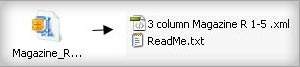
  2. File template yang didownload, biasanya masih dalam bentuk terkompresi (zip atau rar), oleh karenanya anda perlu mengekstrak atau menguraikan file tersebut dengan software ekstraktor seperti WinZip atau WinRar, Namun jika anda tidak memiliki software tersebut, anda bisa mengekstraknya secara online di Wobzip. ekstrak template
  3. Yang nanti di upload atau di unggah ke blogger hanyalah file yang berekstensi .xml.
  4. Silahkan login ke blogger dengan ID anda.
  5. Klik Rancangan. rancangan
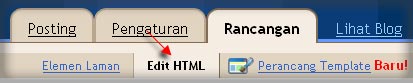
  6. Klik menu Edit HTML. edit html
  7. Disarankan untuk membuat backup terlebih dahulu, klik pada tulisan Download Template Lengkap. download template lengkap
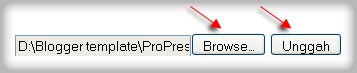
  8. Klik tombol Browse.., pilih file template yang tadi didownload dan telah diekstrak ( file ekstensi .xml saja ). Kemudian klik tombol Unggah.
    unggah template
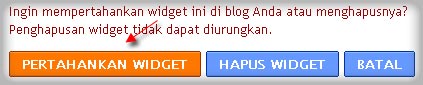
  9. Apabila ada muncul peringatan tentang widget, klik pada tombol PERTAHANKAN WIDGET. pertahankan-widget
  10. Selesai.
Kini tampilan blog anda  lebih terasa fresh dibanding sebelumnya Winking
Selamat mencoba!

Cara setting blog di blogger

Hal pertama yang penting anda lakukan agar blog anda di blogger mempunyai performa yang baik adalah melakukan beberapa Setting atau pengaturan. Sebagai bahan inspirasi bagaimana cara melakukan setting blog di blogger, berikut Kolom Tutorial tuliskan cara pengaturan blog di blogger (pastikan anda (pastikan anda memilih bahasa indonesia agar sesuai dengan tutorial dibawah) :
* Silahkan login ke blogger dengan ID anda.
* Klik Pengaturan.
pengaturan blog di blogger
* Akan terlihat tab-tab menu berisi hal-hal yang harus anda atur :
menu pengaturan blog di blogspot

Dasar

Beberapa pengaturan dalam menu Dasar:
  • Alat Blog : Impor blog → ini adalah faslitas untuk mengimpor data dari komputer anda ( ini biasanya dilakukan ketika transfer blog) tidak usah di klik, biarkan saja. Ekspor blog > ini adalah fasilitas untuk mengekspor data blog dari server blogger ke komputer anda. Fasilitas ini disebut juga sebagai fasilitas Backup blog. Disarankan agar anda membuat backup data ke komputer anda, minimal satu minggu sekali. Data backup tersebut sewaktu-waktu bisa bermanfaat ketika anda ingin mentransfer ke blog lain di blogger, atau bisa juga untuk migrasi ke mesin blog yang lain seperti Wordpress. Hapus blog > Fasilitas untuk menghapus blog anda. Jika anda tidak berniat untuk menghapus blog, maka jangan sekali-sekali klik link ini.
  • Judul : isi dengan judul blog yang anda inginkan. Contoh : My personal blog
  • Uraian : isi dengan deskripsi blog yang ingin ditampilkan, sebaiknya ini diisi jangan dikosongkan. Contoh : catatan kecil hidupku yang unik.
  • Tambahkan blog Anda ke daftar kami? : disarankan untuk memilih opsi Ya.
  • Biarkan mesin pencari menemukan blog Anda? : Pilih Ya, agar blog anda dapat di index oleh mesin pencari seperti Google, Yahoo atau Bing.
  • Tampilkan Editing Cepat di Blog Anda? : Boleh pilih Ya atau Tidak.
  • Tampilkan Link Posting Email? : Ini berupa icon email, jika anda menginginkan agar pengunjung blog dengan mudah mengirimkan email ke teman mereka tentang blog anda, maka Pilih Ya. Namun jika tidak, silahkan pilih Tidak.
  • Konten Dewasa? : Jika blog anda nantinya akan berisi hal-hal yang besifat dewasa seperti menampilkan artikel, gambar, atau video wanita seksi, dll maka pilih Ya. Namun, jika blog anda berisi hal-hal yang aman diakses oleh anak kecil, pilih Tidak. Sebagai catatan, jika anda memilih opsi Ya, maka nantinya ketika diakses blog anda akan ada peringatan bahwa berisi konten dewasa.
  • Pilih editor entri : Ini adalah pilihan untuk post editor. Editor yang diperbarui → ini adalah post editor terbaru yang dimiliki oleh blogger, banyak fasilitas baru yang terintegrasi dalam post editor ini seperti tombol More untuk memotong artikel di blog anda. Editor lama → ini adalah post editor lama yang dimiliki blogger namun masih bisa anda gunakan, ada beberapa toolbar terdapat dalam post editor lama, namun tidak disediakan lagi di post editor baru, jadi silahkan pilih mana yang anda mau. Sembunyikan mode penyusunan → pilihan ini khusus bagi anda yang sudah mahir dengan kode HTML, jika anda tidak menguasai tentang HTML, jangan gunakan post editor ini.
  • Aktifkan transliterasi? : Pilih Aktifkan jika post editor anda ingin mendukung ke translasi Hindi, Kannada, Malayalam, Tamil, atau Telugu. Pilih Nonaktifkan jika post editor anda tidak ingin ada translasi bahasa tersebut.
  • Akhiri pengaturan menu Basic dengan klik tombol SIMPAN SETELAN.

Publikasikan

Ini adalah fasilitas untuk mengubah nama domain anda di blogger dengan nama domain milik anda sendiri. Misal : http://namabloganda.blogspot.com menjadi http://namabloganda.com.
Untuk sementara waktu jangan lakukan apa-apa pada menu publikasikan ini. Tutorial tentang custom domain di blogger bisa anda baca pada artikel Cara Custom Domain di Blogger.

Format

Beberapa pengaturan dalam menu Format :
  • Tampilkan sebanyak mungkin : tulis jumlah post yang ingin tampil di halaman depan blog anda. Contoh : 5. Untuk pilihan dropdown disarankan untuk memilih opsi posting, jangan hari.
  • Format Header Tanggal : Pilih format tampilan tanggal yang anda sukai.
  • Format Tanggal Index Arsip : pilih format tampilan arsip yang anda inginkan.
  • Format Timestamp : Pilih format tampilan jam yang anda sukai. Jam disini adalah catatan waktu ketika artikel anda di publikasikan di blog.
  • Zona Waktu : Sesuikan dengan zona waktu dimana tempat anda berada.
  • Bahasa : Pilih bahasa yang dipakai untuk blog anda.
  • Konversi ganti baris : ini adalah fasilitas line break secara otomatis ketika anda klik enter ketika membuat sebuah posting. Fasilitas ini di pakai apabila anda kedepannya tidak akan memposting tentang kode-kode semisal HTML dan lain sebagainya. Pilih Tidak, jika anda berniat nantinya akan memasukkan kode-kode HTML kedalam posting posting anda, misal jika konten blog anda berisi tutorial bahasa HTML, PHP dan lain sebagainya.
  • Tampilkan Field Judul : Pilih Ya ataupun Tidak juga tidak ada masalah.
  • Tampilkan kolom Link : Pilih Tidak atau Ya juga tidak ada masalah.
  • Aktifkan perataan float : Pilih Ya, ini adalah agar gambar bisa diatur posisinya dalam postingan. Namun jika pilihan ini mengganggu tampilan blog anda nantinya, pilih saja Tidak.
  • Templat Entri : ini adalah fasilitas agar isi dari Templat Entri ini akan selalu muncul pada saat membuat posting. Biasanya fasilitas ini sering di gunakan untuk signature blog, yaitu tulisan atau kode signature disimpan dalam Templat Entri, sehingga ketika anda membuat posting, kode signature tersebut akan secara otomatis muncul tanpa harus menuliskannya secara berulang-ulang.
  • Akhiri Pengaturan menu Format dengan klik tombol SIMPAN SETELAN

Komentar

Beberapa pengaturan dalam menu Komentar :
  • Komentar: Pilih Tampilkan, jika anda menginginkan agar postingan ada bisa di komentari oleh pengunjung. Pilih Sembunyikan, jika artikel yang anda posting tidak ingin di komentari oleh pengunjung.
  • Siapa yang Bisa Berkomentar ? : Siapa pun - termasuk Pengguna Anonim → untuk pilihan ini, maka siapa saja dapat berkomentar, termasuk Pengguna Anonim atau tanpa identitas jelas. Pengguna Terdaftar - termasuk OpenID → hanya user yang teregistrasi saja yang bisa berkomentar terhadap artikel anda, yang termasuk Pengguna Terdaftar adalah mereka yang mempunya akun di Google, Live Journal, Wordpress, Type pad, AIM, serta OpenID. Pengguna dengan Google Account → Yang bisa berkomentar hanyalah mereka yang mempunyai akun google. Hanya anggota blog ini → Hanya anggota dari blog anda saja yang bisa berkomentar, ini biasanya dipakai jika blog anda adalah untuk komunitas tertentu, misal komunitas pendidikan.
  • Penempatan Formulir Komentar : Halaman penuh → halaman blog anda akan di timpa oleh kotak komentar ketika ada pengunjung klik link komentar. Jendela munculan → Kotak komentar akan muncul dalam jendela baru apabila ada pengunjung yang klik link komentar. Disemat di bawah entri → kotak komentar akan langsung ditampilkan langsung dibawah artikel posting anda, sehingga pengunjung dapat langsung memeberikan komentar tanpa harus klik link komentar. Format kotak komentar yang paling banyak disukai oleh blogger adalah Disemat di bawah entri.
  • Default Komentar untuk Entri : pilih Entri baru memiliki komentar jika artikel post anda ingin ada kotak komentarnya, namun sewaktu-waktu anda bisa saja mematikan fungsi ini ketika melakukan posting. Pilih Entri baru tidak memiliki komentar jika artikel post anda tidak ingin mempunyai kotak komentar, namun sewaktu-waktu anda bisa saja memunculkan fungsi ini ketika melakukan posting.
  • Tautbalik : Pilih Tampilkan jika anda ingin menampilkan link ke website yang membuat link ke artikel yang anda buat. Pilih Sembunyikan jika anda tidak ingin menampilkan link ke website yang membuat link ke artikel yang anda buat.
  • Bawaan Tautbalik untuk Posting : pilih Entri baru memiliki Tautbalik jika setiap artikel yang di posting memiliki Backlinks. Pilih Entri baru tidak memiliki Tautbalik jika setiap artikel yang di posting tidak ingin memiliki Backlinks.
  • Format Timestamp Komentar : pilih format tampilan tanggal komentar yang anda sukai.
  • Pesan Formulir Komentar : Tulis pesan yang ingin muncul diatas kotak komentar. Misal : Silahkan anda berkomentar, namun tetap jaga kesopanan dengan tidak melakukan komentar spam.
  • Moderasi komentar : Pilih Selalu jika setiap komentar yang masuk ingin di moderasi terlebih dahulu oleh anda. Pilih Hanya pada entri yang lebih lawas dari jika komentar ingin di moderasi terlebih dahulu terhadapat posting yang umurnya telah anda tentukan. Pilih Tidak pernah, jika komentar yang masuk tidak ingin di moderasi terlebih dahulu dan akan langsung muncul diblog anda. Jangan lupa untuk memasukkan alamat email anda, apabila ketika ada orang yang berkomentar anda akan mengetahuinya melalui email. Atau kosongkan saja apabila anda tidak ingin menerima email pemberitahuan tentang komentar.
  • Tampilkan verifikasi kata untuk komentar? : Pilih Ya jika ingin menampilkan huruf verifikasi ketika ada yang berkomentar, pilihan ini adalah untuk mencegah terhadap script robot spam yang bisa membombardir blog anda dengan komentar, walaupun begitu pilihan ini mempunyai kekurangan yaitu pengunjung blog anda biasanya malas untuk berkomentar karena merasa ribet ketika berkomentar. Pilih Ya jika tidak ingin menampilkan huruf verifikasi, pilihan ini sedikit rentan terhadap script robot spam, namun biasanya pengunjung akan lebih suka berkomentar karena mudah dilakukan.
  • Tampilkan gambar profil dalam komentar? : Pilih Ya jika dalam kometar ingin ditampilkan gambar profile yang berkomentar. Pilih Tidak jika tidak ingin menampilkan gambar profile pemberi komentar.
  • Email Pemberitahuan Komentar : Masukkan alamat email yang ingin dikirim notifikasi apabila ada yang berkomentar. Jumlah maksimal email yang dapat menerima adalah 10 email.
  • Akhiri pengaturan menu Komentar dengan klik tombol SIMPAN SETELAN.

Arsipkan

Beberapa pengaturan dalam menu Arsipkan :
  • Frekuensi Arsip : pilih arsip yang ingin di tampilkan apakah Arsip tidak ada, Harian,Mingguan, atau Tiap Bulan. Disarankan untuk memilih Tiap Bulan.
  • Aktifkan Halaman Posting? : Silahkan pilih Ya atau Tidak.
  • Akhiri pengaturan menu Arsipkan dengan klik tombol SIMPAN SETELAN.

Feed Situs

Beberapa pengaturan dalam menu Feed Situs :
  • Izinkan Feed Blog : Silahkan pilih Tak satupun, Singkat, atau Penuh. Disarankan untuk memilih opsi Penuh.
  • Posting URL Pengubahan Arah Feed : isi dengan alamat feed milik anda, ini adalah jika anda telah melakukan burner feed seperti misalnya dengan feedburner. Namun jika belum punya, silahkan dikosongkan saja terlebih dahulu. Untuk pembahasan feed burner akan di posting pada posting selanjutnya.
  • Post Feed Footer : Isi dengan kode yang ingin tampil pada footer post feed. Jika belum mengerti dikosongkan saja terlebih dahulu.
  • Akhiri Pengaturan menu Feed Situs dengan klik tombol SIMPAN SETELAN.

Email & Seluler

Untuk memposting sebuah artikel kedalam blog anda, tidak hanya melalui post editor yang ada di blogger. Namun, anda pun bisa posting artikel melalui email ataupun perangkat seluler anda.
Beberapa pengaturan dalam menu Email & Seluler :
Alamat BlogSend : tulis alamat email yang ingin dikirim notifikasi apabila anda mempublikasikan sebuah artikel. Maksimal jumlah yang bisa di kirim adalah sampai 10 buah email, format penulisan email di pisahkan dengan tanda koma ( , ).
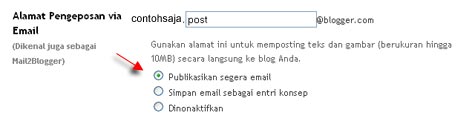
Alamat Pengeposan via Email : buatlah alamat email blogger untuk mengirimkan posting dari email atau perangkat seluler dengan cara menuliskan pada kotak yang tersedia. Misalkan alamat email anda adalah contohsaja@gmail.com maka anda bisa membuat email blogger menjadi contohsaja.post@blogger.com atau contohsaja.blog@blogger.com atau apa saja menurut anda yang bagus. Tapi ingat, rahasiakan alamat email ini agar orang lain tidak bisa posting ke blog anda
alamat pengeposan via email
Untuk mengaktifkan fitur ini, anda harus memilih opsi Publikasikan segera email, artinya apabila anda mengirimkan email ke alamat diatas, isinya akan langsung diposting ke blog. Jika opsi yang dipilih adalah Simpan email sebagai entri konsep, maka email yang dikirimkan tidak akan langsung di publikasikan, melainkan akan masuk ke post konsep.
Namun, apabila anda tidak ingin mempublikasikan melalui email, pilih opsi Dinonaktifkan. Fungsi ini banyak juga dipilih dengan alasan keamanan.
Jangan lupa akhiri pengaturan menu Email & Seluler dengan klik tombol SIMPAN SETELAN.

OpenID

Disini tidak ada yang harus di atur, melainkan pemberitahuan bahwa alamat blog anda bisa digunakan sebagai alamat OpenID. Apa itu OpenID? Mungkin lain kali akan dibahas.

Izin

Pada menu ini anda dapat menambahkan penulis dengan cara di undang ke email yang anda anggap layak untuk ikut serta menjadi penulis di blog anda.
Pada Siapa yang bisa melihat blog ini? Anda dapat memilih siapa saja yang dapat mengakses blog anda. Opsi Siapapun berarti blog anda terbuka untuk umum atau bisa dibuka oleh siapa saja. Hanya Orang-orang yang saya pilih yaitu hanya orang-orang yang di undang oleh anda yang dapat mengakses blog anda dengan cara login terlebih dahulu. Hanya penulis blog berarti hanya penulis saja yang bisa mengakses isi halaman blog anda, Opsi Hanya penulis blog terkadang di gunakan juga pada saat mengganti template, agar blog anda tidak terlihat semrawut ketika mengganti template.
Untuk pembahasan Cara Pengaturan Blog Di blogger sepertinya sudah cukup.
Sumber: http://kolom-tutorial.blogspot.com

Share

Twitter Delicious Facebook Digg Stumbleupon Favorites More